Copie los datos de la planilla (NO COPIE LAS LLAMADAS QUE APARECEN DEBAJO DE LAS 3 ÚLTIMAS COLUMNAS) 2. Aplique Negrita en los datos que correspondan (Inicio/Fuente) 3. Para aplicar color a las celdas, vaya a Inicio/Fuente/Color de relleno 4. Para aplicar bordes a la planilla, vaya a Inicio/Fuente/Bordes/Todos los bordes 5. Para colocar los valores en $, vaya a Inicio/Número/Formato de número/Moneda. Si aparece en euros, vaya Inicio/Número/Formato de número/Más formatos de número, y en la categoría Moneda, despliegue el cuadro de Símbolo y elija $ Español (Argentina) 6. Resuelva las columnas COSTO TOTAL X SEMANA, COSTO TOTAL X BUS y COSTO TOTAL X AVIÓN de acuerdo a las consignas de las llamadas.


En este ejercicio veremos las Referencias relativas, las referencias absolutas y ls referencias mixtas dentro de Excel, con los tres ejercicios.
A) Referencias relativas.: Las referencias de filas y columnas cambian si se copia la fórmula en otra celda, es decir modifican la referencia de las fórmulas en base a la posición que ocupa la nueva celda cuando la copies. Esta es la opción que ofrece Excel por defecto.
Abre una nueva hoja de Excel, Llama ref. relativas a la Hoja, Copia la siguiente tabla:
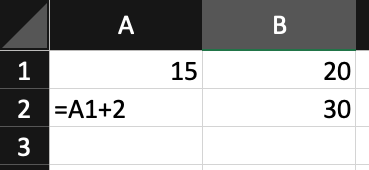
Copiamos la celda A2 en B3 (copiar y pegar), como la copiamos una columna hacia la derecha y en una fila hacia abajo, la fórmula cambiará por: =B2+2. Lo que variará es la referencia a la celda A1, al copiarla una columna hacia la derecha se incrementará el nombre de la columna en uno, es decir, en vez de A pondrá B y al copiarla una fila hacia abajo en vez de fila 1 pondrá 2, resultado =B2+2. Para mantener en la fórmula sumar 2 al contenido de la celda superior.
En la celda C1 suma la celda A1+B1.
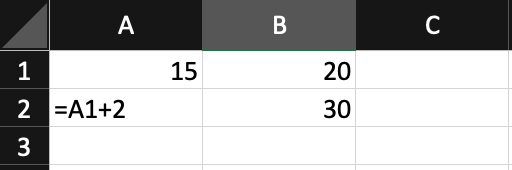
Ahora copia la fórmula hasta la celda C3 (copiar y pegar). Observa cómo las celdas referenciadas cambian de ubicación, y Excel ajusta las referencias para adaptarlas a la nueva posición.
B) Referencias absolutas.: En este tipo las referencias de filas y columnas no cambian si se copia la fórmula a otra celda, las referencias a las celdas de la fórmula son fijas. Se representan insertando el símbolo $ delante de la letra y delante del número que identifican a una celda. Una referencia absoluta sería por ejemplo $A$1
Pasa a la hoja2 y llámala Ref. absolutas. Copia la tabla.
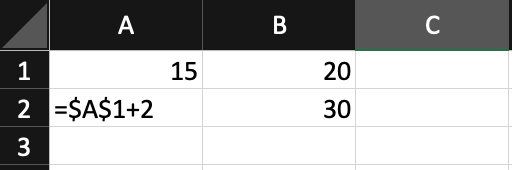
Si ahora copiamos la celda A2 en B3 , aunque la copiemos una columna hacia la derecha y en una fila hacia abajo, como delante de la columna y delante de la fila encuentra el signo $ no variará la fórmula y en B3 pondrá =$A$1+2.
Siguiente Ejercicio
En la misma hoja copia y completa la siguiente tabla.
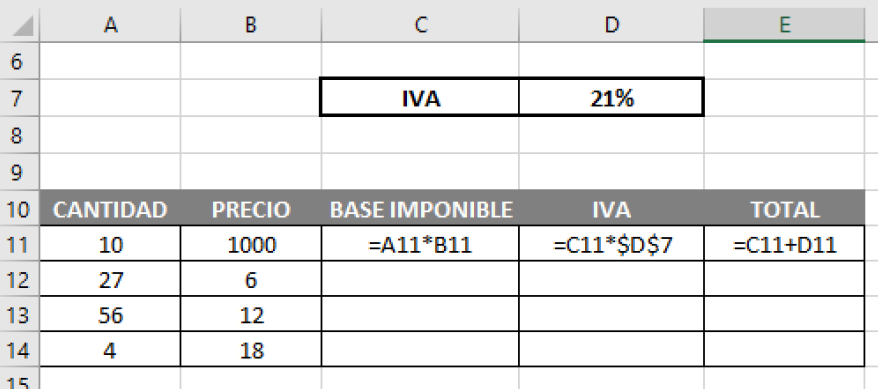
Observa que para el cálculo del IVA se basan en los datos de la celda D7, convirtiéndola en referencia absoluta, por lo que no cambiará la celda de referencia al copiar la fórmula a otras celdas.
Para convertir la celda en absoluta, además de anteponer el signo $ a la fila
En la tabla anterior escribe 10% en la celda D8. Ahora vamos a cambiar la fórmula del IVA y la vamos a referenciar a esta celda, para ello presionaremos la tecla F4 sobre la referencia D8, y vemos cómo automáticamente aparecerán los signos del $.
Siguiente ejercicio
Sitúate en la hoja3 y llámala ejercicio ref.abs. Realiza el siguiente ejercicio:
De la tabla que aparece a continuación calcula el IVA utilizando el IVA de la celda F2 como referencia absoluta.
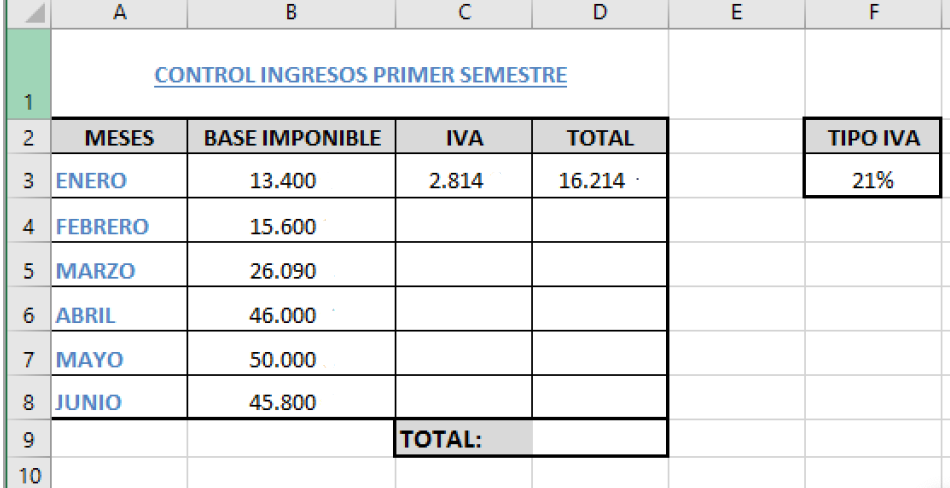
En este ejercicio desarrollaremos el ejercicio de Funciones de Texto, vamos a completar el ejercicio de las principales funciones de texto, copia la siguiente tabla.
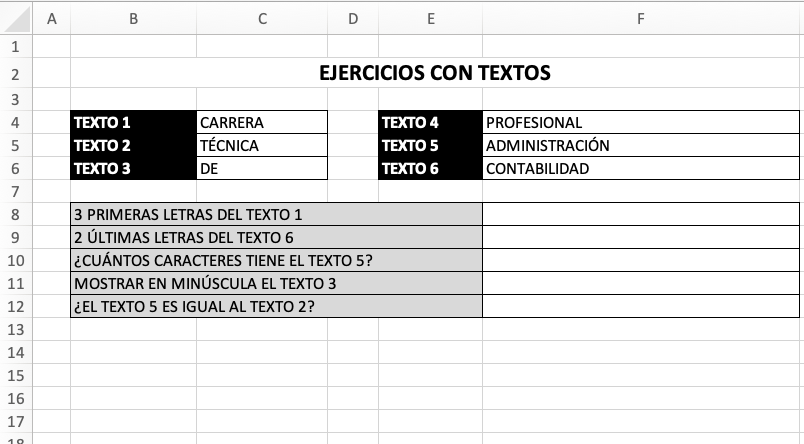
ahora que tienes la tabla copia por favor registra las fórmulas de texto para saber qué función realiza cada una y analiza el resultado.

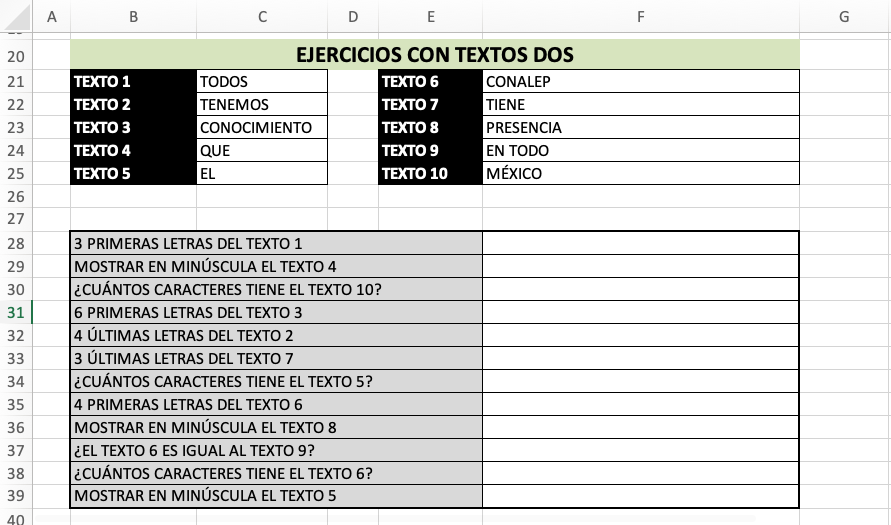
Una vez que se hayan comprobado cada una de las Funciones Básicas de Texto, completa el siguiente cuadro y analiza cada ejercicio para determinar qué función de texto debes poner en cada celda correspondiente
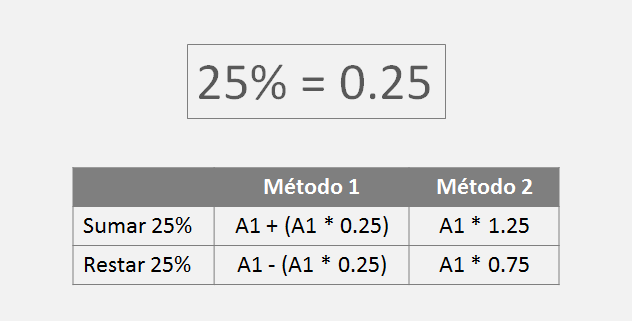
Los porcentajes representan una cantidad dada como una fracción de cien y son ampliamente utilizados para calcular aumentos, descuentos, tasas de interés, etc. Son utilizados en diversos cálculos, es importante aprender a sumar y restar porcentajes en Excel.
En Excel solo debemos utilizar operaciones aritméticas básicas como la suma, resta y multiplicación. Es importante recordar que Excel siempre utiliza la representación decimal de un porcentaje, es decir valores numéricos entre 0 y 1.
El número 0 representa 0% (0/100), el número 1 representa el 100% (100/100), el número 0.5 representa el 50% (50/100), el número 0.25 representa el 25% (25/100) y así sucesivamente para el resto de porcentajes.
Cuando ingresamos el valor 50% en una celda, Excel aplica automáticamente el formato de porcentaje, pero al momento de realizar los cálculos utilizará el valor decimal 0.5. Para comprobarlo haremos la siguiente prueba: he ingresado una lista de porcentajes en el rango C1:C10 y ahora cambiaré el formato de las celdas como se muestra en la siguiente imagen:
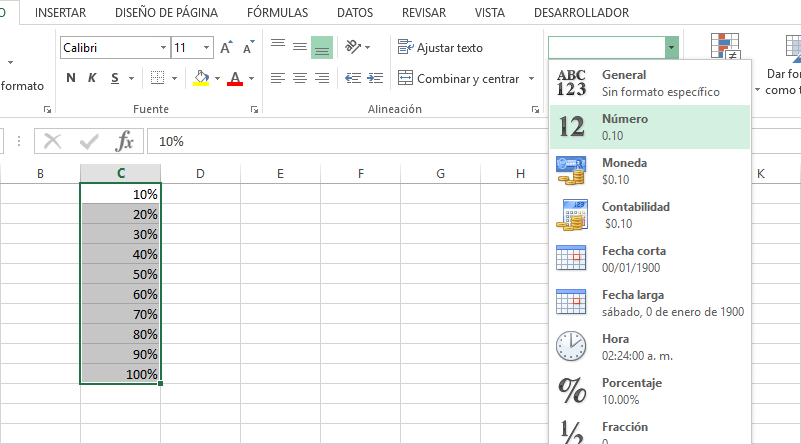
Al aplicar el formato Número, Excel mostrará el valor decimal de cada uno de los porcentajes en el rango. La siguiente imagen muestre el resultado de aplicar el nuevo formato a las celdas:
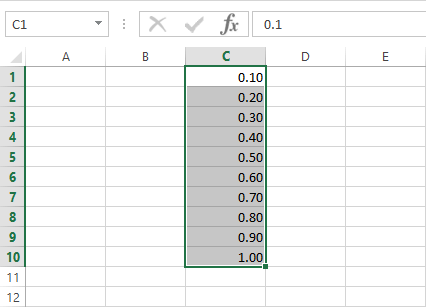
Aunque la celda muestra el símbolo de porcentaje, internamente Excel siempre utiliza un valor numérico. Aunque es posible ingresar directamente los porcentajes en las fórmulas de Excel, Es preferible utilizar sus representaciones decimales al momento de realizar los cálculos.
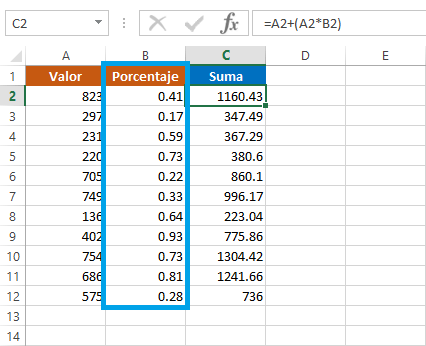
En una hoja llamada Suma_Porcentaje debes ejemplificar la suma de porcentajes en Excel supondremos que en la columna A tengo una lista de valores numéricos a los cuales debo agregar el porcentaje de la columna B.
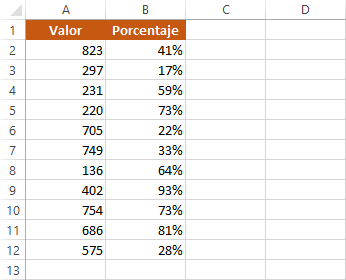
La fórmula que utilizaremos será muy sencilla y es la siguiente:
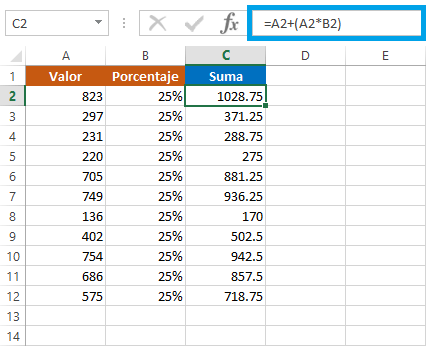
=A2+(A2*B2)
Entre paréntesis encontramos el cálculo del porcentaje indicado en la columna B, es decir, la operación A2*B2 obtiene el 41% de 823 y que es 337.43. Ese resultado lo sumamos al valor original de la celda A2 para obtener el resultado final que es 1160.43 y que representa un aumento del 41% del valor original. Al copiar esta fórmula hacia abajo obtenemos el cálculo para todos los valores:
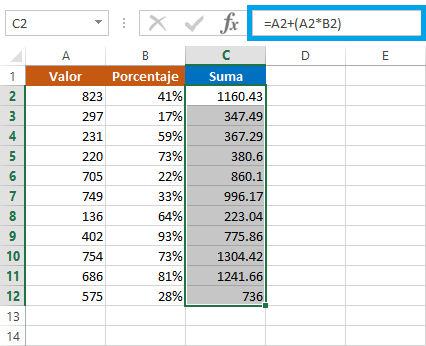
En otra Hoja llamada Suma_Porcentaje_Decimales replica la siguiente imagen que nos muestra que el resultado será el mismo en caso de que los porcentajes estén indicados por su valor decimal en la columna B:
En otra Hoja llamada Suma_Alterno_Porcentaje colocas el porcentaje que vas a sumar a todos los valores es el mismo, entonces se recomienda utilizar un método alterno que consiste en multiplicar el valor original por el valor decimal del porcentaje más uno.
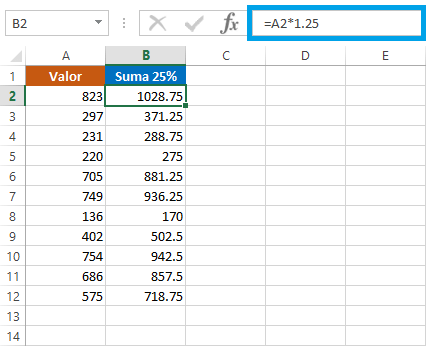
Todo se entenderá mejor con un ejemplo. Supongamos que deseo sumar 25% a todos los valores de la lista anterior, así que puedo utilizar la siguiente fórmula:
=A2*1.25
El valor 1.25 es la representación decimal de 125% es decir 125/100. Al multiplicar el valor por el 125% estaremos aumentando su valor original en 25%. La siguiente imagen muestra el cálculo para cada uno de los valores de nuestra lista:
Hoja Suma_Alterno_Porncentaje_dos A continuación muestro el cálculo utilizando el método de la sección anterior para que puedas comprobar que el resultado es el mismo:
Hoja Suma_50_Alterno
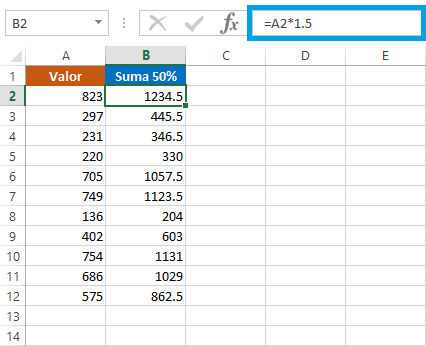
Si quisiéramos utilizar este método alterno para agregar el 50% a todos los valores, entonces necesitaríamos la siguiente fórmula:
=A2*1.5
El valor 1.5 es el valor decimal para 150% y por esa razón al multiplicar dicho porcentaje por el valor original obtendremos un aumento del 50%. La siguiente imagen muestra el resultado de aplicar la fórmula anterior para agregar el 50% a todos los valores:
Hoja Resta_Porcentaje
Para restar porcentajes en Excel utilizaremos una fórmula muy similar a la que utilizamos anteriormente para sumar porcentajes ya que solo cambiaremos la operación aritmética. Para restar el porcentaje de la columna B a los valores de la columna A utilizaremos la siguiente fórmula:
=A2-(A2*B2)
El cálculo que se encuentra entre paréntesis es el porcentaje que será restado del valor original. La siguiente imagen muestra el cálculo para los datos de ejemplo:
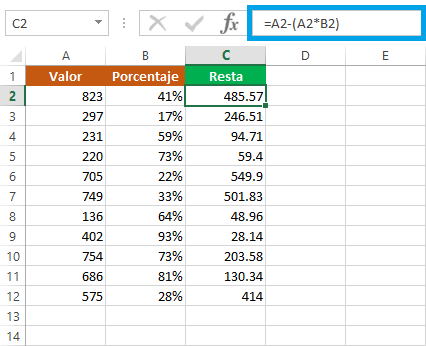
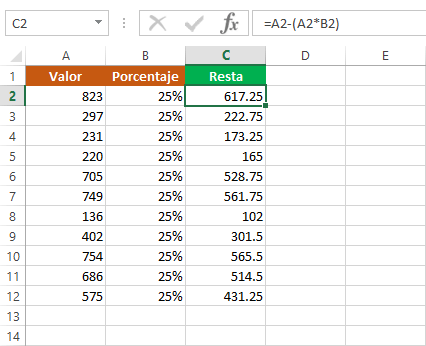
Hoja Resta_25 Los valores de la columna Resta son todos menores que el valor original porque hemos hecho un decremento en su valor por el porcentaje indicado en la columna B. Ahora observa el resultado de restar el 25% a todos los valores:
Hoja Resta_Alterna_Pocentaje Al igual que con la suma, podemos utilizar otro método para restar porcentajes y que consiste en multiplicar el valor original por un número menor a 1.
El valor por el cual haremos la multiplicación lo obtenemos de la operación 100% menos el porcentaje a disminuir del valor original. Por ejemplo, para restar el 25%, debemos multiplicar por 0.75 que es el equivalente decimal de 75% y que se obtiene de (100-25)/100.
Si queremos disminuir un valor en 25% quiere decir que nos quedaremos con un 75% de su valor original y por lo tanto haremos la multiplicación por 0.75. La siguiente imagen muestra el resultado de hacer dicha multiplicación:
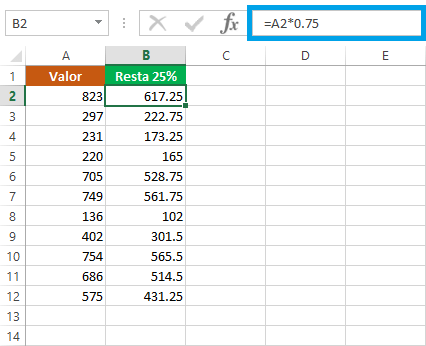
Hoja Resta_50_Alterna Observa que es el mismo resultado que en el último ejemplo de la sección anterior. Si queremos restar el 50% a todos los valores, entonces los multiplicaremos por 0.5 de la siguiente manera.
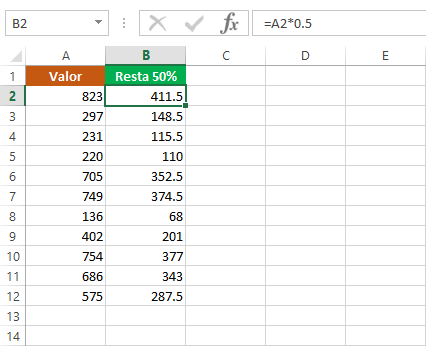
La columna Resta muestra un decremento del 50% del valor original, es decir, la mitad de su valor. Recuerda que para disminuir el valor original siempre debemos multiplicar por un valor menor a 1.
La siguiente tabla resume los métodos que hemos aprendido en esta ocasión.
Recuerda que los porcentajes tienen un equivalente decimal, que es el que recomiendo utilizar en las fórmulas, y dejar el símbolo de porcentaje para el formato de la celda.
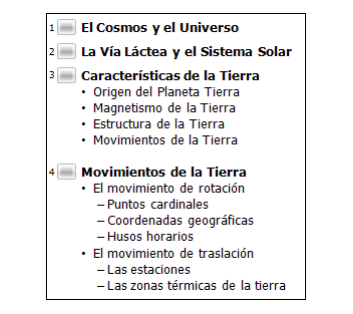
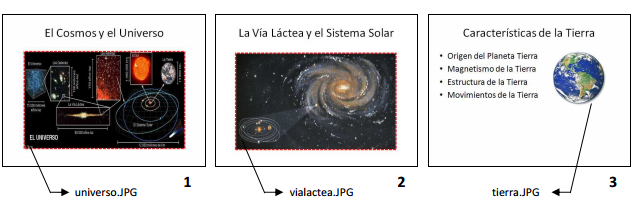
Un profesor de Geografía con su par de Astronomía han decidido realizar conjuntamente una charla para sus alumnos de temas inherentes a sus respectivas materias. Por tal motivo se nos ha encargado la realización en PowerPoint de una presentación con diapositivas. Para esto debemos seguir las recomendaciones sugeridas.
Trabajar con las imágenes de la carpeta que el docente le indique. En todos los casos se deben respetar los tamaños y la disposición de los objetos así como las proporciones establecidas en cada una de las diapositivas. Todos los efectos especiales de texto agregados presentan fuente Arial Black de 36 Ptos y en negritas (varía el estilo y los colores establecidos para cada caso).


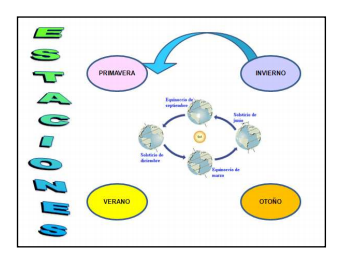
8. La diapositiva 9 presenta la imagen estaciones.gif. Para cada estación del año se deben agregar elipses con efecto de relleno con diferentes colores. Además se agrega el efecto especial de texto que se muestra y una flecha de bloque color de relleno celeste indicando la dirección de giro.
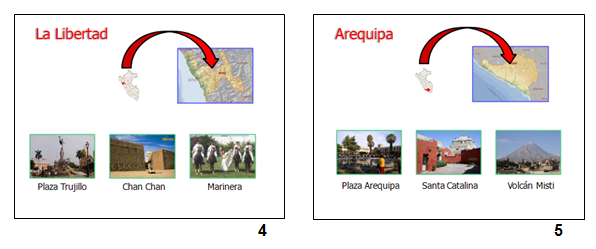
A través de una presentación con diapositivas de PowerPoint, el Ministerio de Turismo desea brindar información de algunas de las alternativas para el turismo interno del país. En los siguientes puntos se establecen una serie de pautas para su realización. En todos los casos se debe respetar el tamaño y disposición de los objetos así como las proporciones establecidas en cada diapositiva.


Las imágenes restantes corresponden a los siguientes archivos: plaza_cusco.jpg, muro_ciclopeo.jpg y valle_sagrado.jpg respectivamente. Todas ellas establecidas en 4 x 6 cm de tamaño y borde de grosor 2pto de color verde. Las imágenes se encuentran alineadas en la parte inferior de las mismas y debajo de ellas se debe incorporar una mención que describa a cada una (en fuente Tahoma 24ptos).
La Unión Mundial para la Naturaleza desea mostrar a través de una presentación con diapositivas de PowerPoint, la situación en la que se encuentra actualmente la naturaleza del planeta y el futuro de determinadas especies de animales que corren peligro de extinción.En todos los casos se debe respetar el tamaño y disposición de los objetos así como las proporciones establecidas en cada diapositiva.
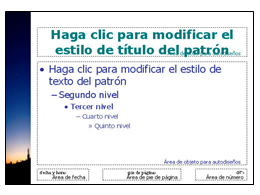
1. Establecer el siguiente patrón de diapositivas. (Imágenes para el ejercicio Nro 03)